开始之前
- 创建一个 系统还原点.
- 下载新的 GPU 驱动程序 (NVIDIA/AMD/Intel) 但 暂时不要安装.
- 建议记住您的 Windows 密码(PIN 在安全模式下可能无效)。
- 断开互联网连接 以防止 Windows 更新干扰。
1
下载 DDU
使用主下载按钮从官方下载页面下载最新版本的 DDU。
2
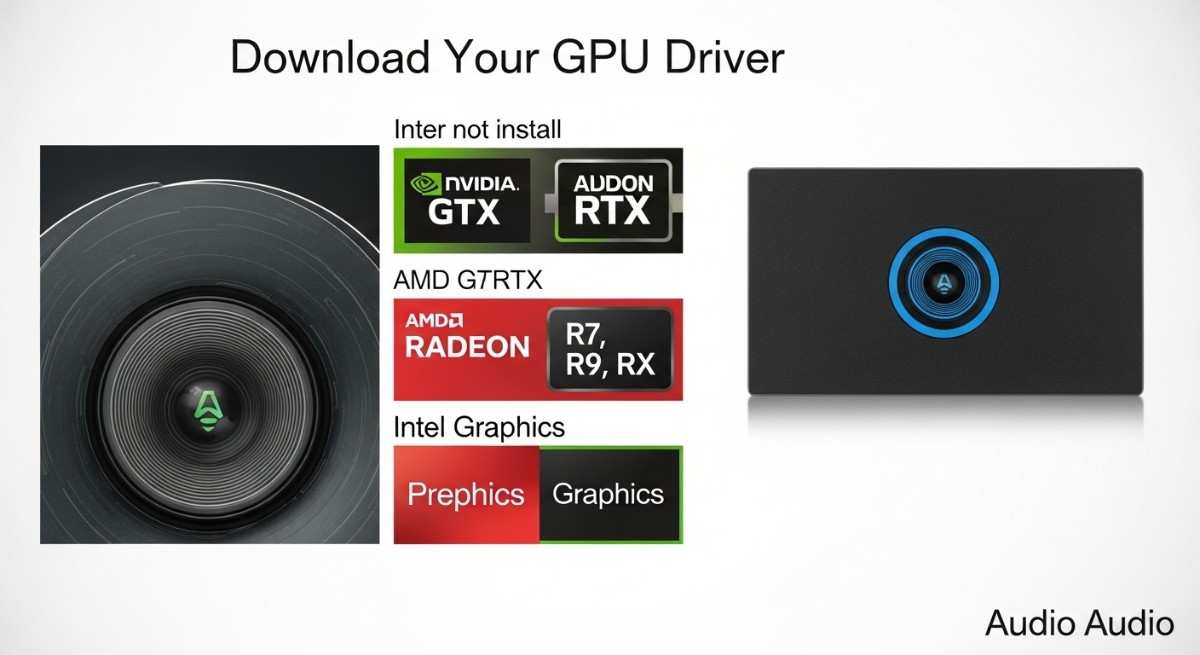
下载您的 GPU 或音频驱动程序
前往官方 NVIDIA、AMD、Intel 或音频供应商网站,下载适用于您设备的正确驱动程序。暂时不要安装;只需保存安装程序。
3
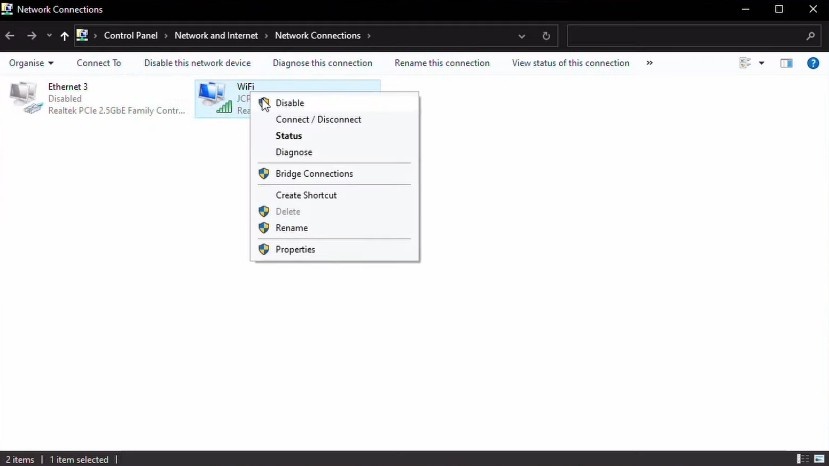
断开网络连接
这至关重要。一旦您卸载当前的驱动程序,Windows 更新将尝试安装通用驱动程序。拔掉以太网电缆或禁用 Wi-Fi 以防止这种情况。
4
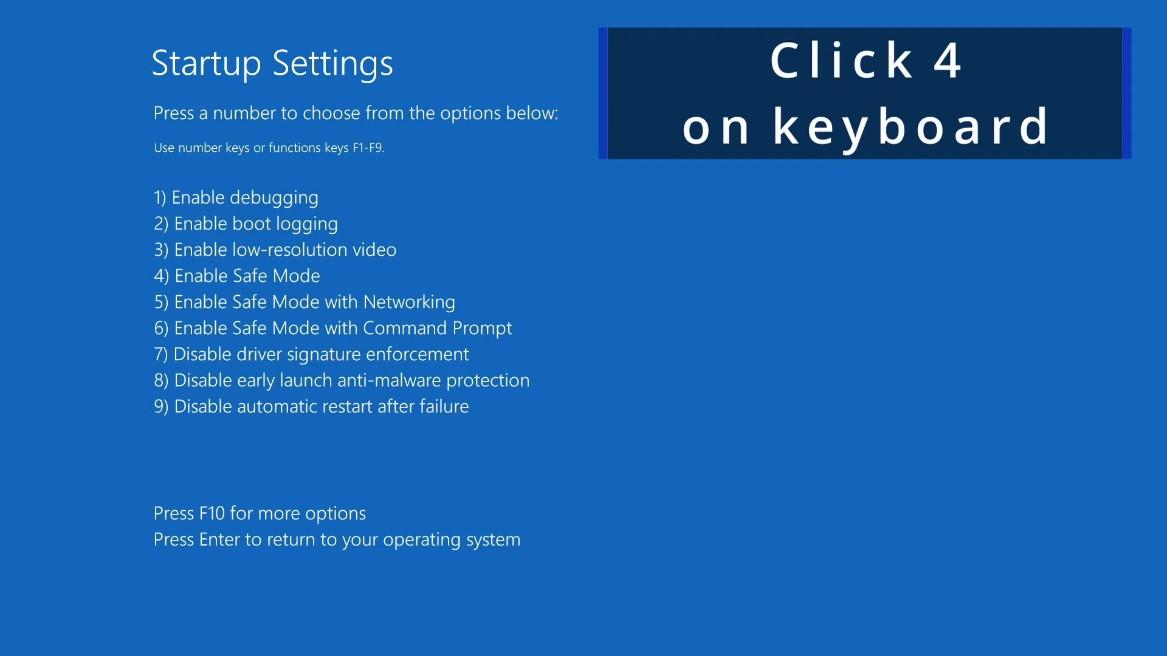
启动进入安全模式
虽然 DDU 可以在正常模式下工作,但安全模式是保证 100% 干净移除的唯一方法。您可以按住 Shift 同时点击 重启 在开始菜单中以访问启动选项。
5
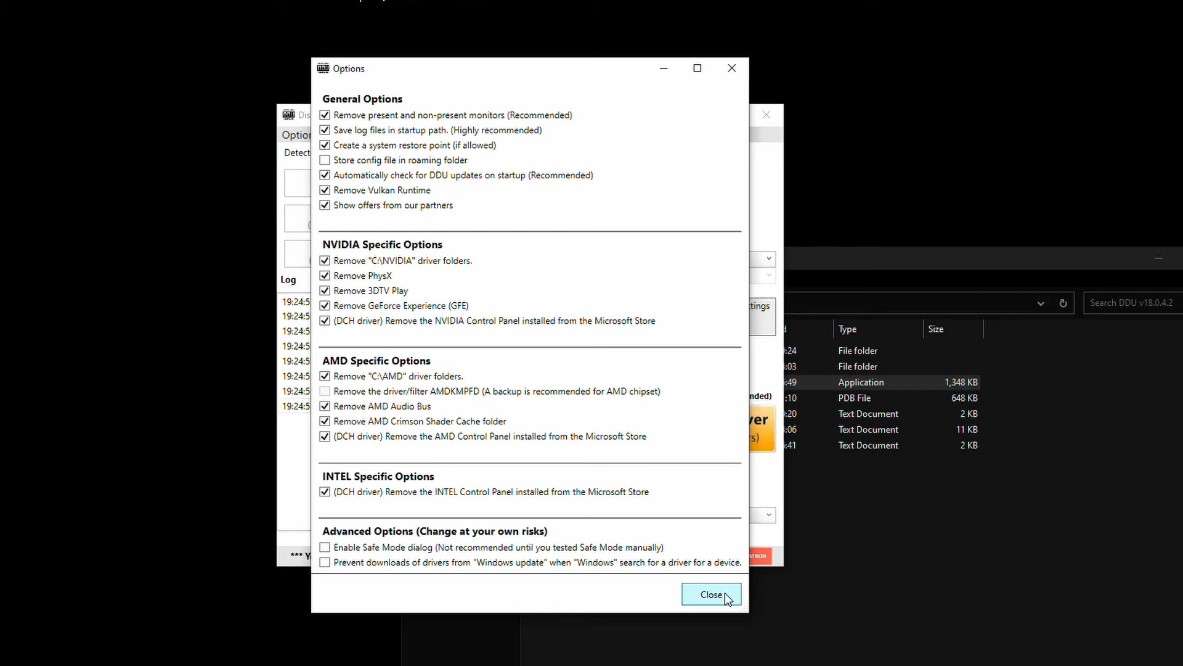
解压并启动 DDU
将 DDU 归档解压到您可以轻松访问的文件夹,然后运行 Display Driver Uninstaller.exe 以打开工具。
6
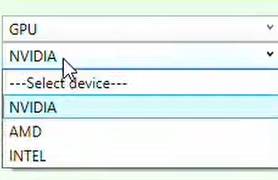
选择设备和清理选项
在 DDU 内部,选择您的设备类型(例如 GPU)和供应商(NVIDIA、AMD 或 Intel),然后选择清理操作,例如 清理并重启 以安全地移除驱动程序。
7
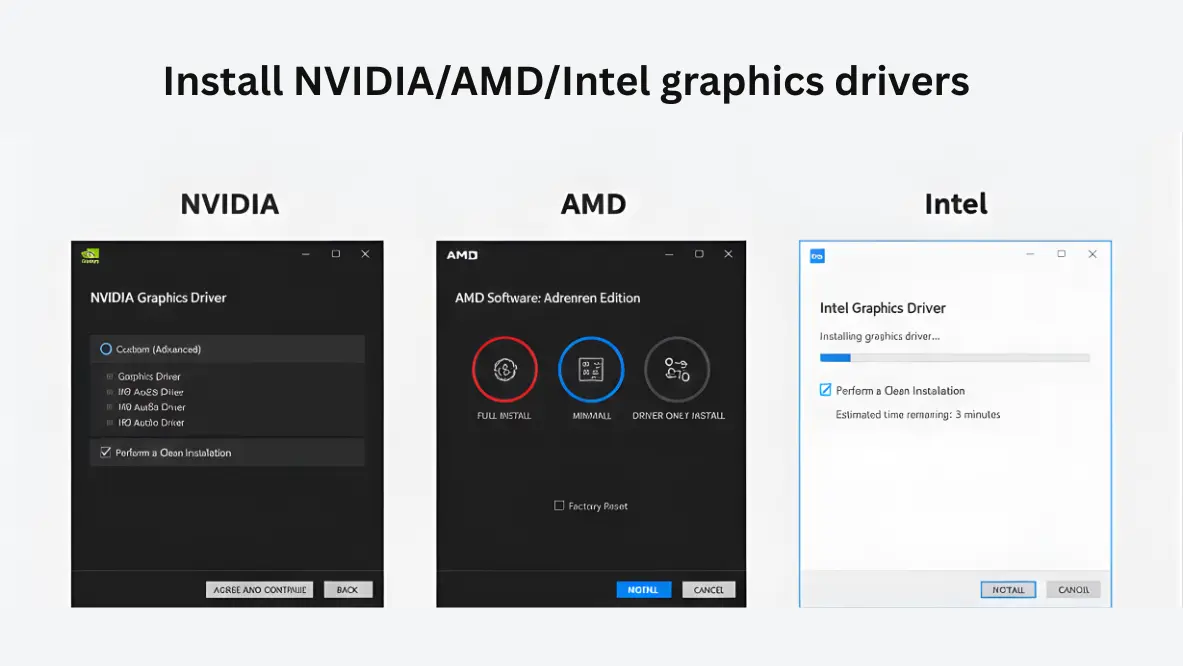
安装新驱动程序
一旦您的电脑重新启动进入正常模式,安装您在第 2 步中下载的驱动程序。按照安装程序提示操作。安装后,您可以重新连接到互联网。
常见问题故障排除
DDU 卡住或冻结
这很罕见,但如果防病毒软件干扰可能会发生。确保您处于安全模式且防病毒软件已禁用。
重启后黑屏
等待几分钟。如果仍然存在,请强制重启您的电脑。Windows 应加载基本显示适配器驱动程序。