Перед началом
- Создайте Точку восстановления системы.
- Скачайте новый драйвер GPU (NVIDIA/AMD/Intel), но пока не устанавливайте его.
- Рекомендуется знать пароль Windows (PIN может не работать в безопасном режиме).
- Отключитесь от Интернета чтобы предотвратить вмешательство Windows Update.
Скачать DDU
Скачайте последнюю версию DDU с официальной страницы загрузки, используя главную кнопку загрузки.
Скачайте драйвер GPU или аудио
Перейдите на официальный сайт NVIDIA, AMD, Intel или производителя аудио и скачайте правильный драйвер для вашего устройства. Пока не устанавливайте его; просто сохраните установщик.
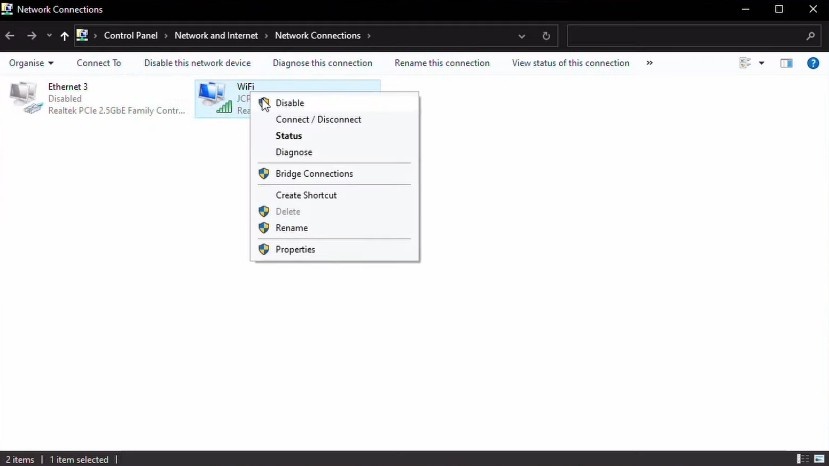
Отключите сетевые подключения
Это важно. Windows Update попытается установить универсальный драйвер, как только вы удалите текущий. Отключите кабель Ethernet или отключите Wi-Fi, чтобы предотвратить это.
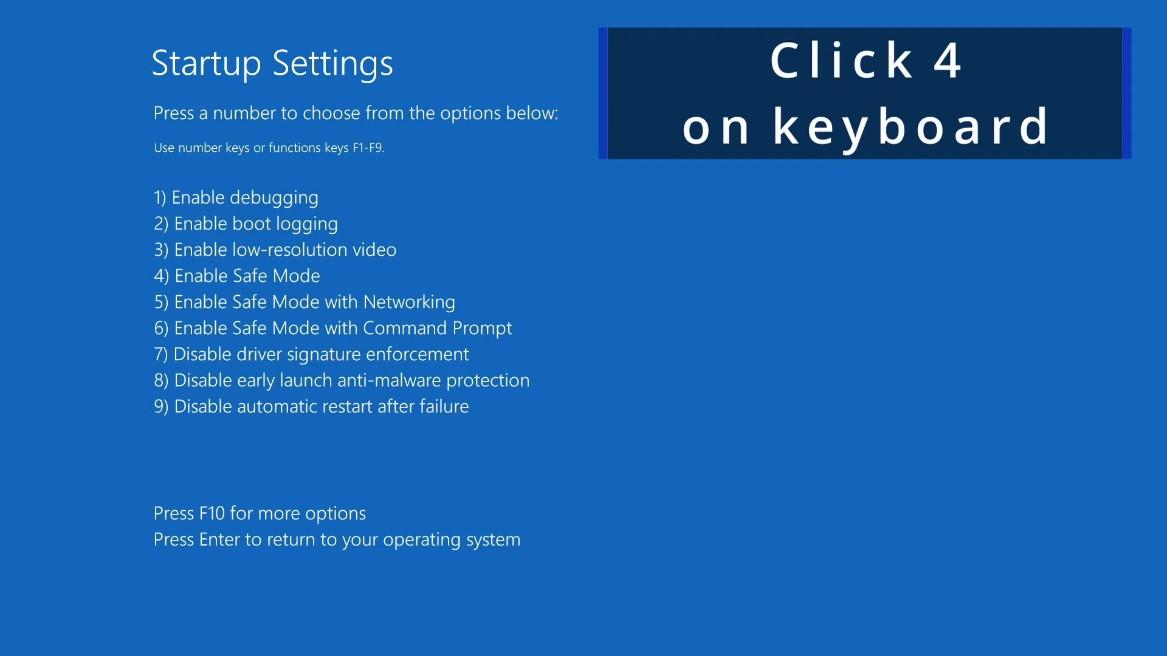
Загрузитесь в безопасный режим
Хотя DDU может работать в обычном режиме, безопасный режим - единственный способ гарантировать 100% чистое удаление. Вы можете удерживать Shift при нажатии Перезагрузка в меню Пуск для доступа к параметрам загрузки.
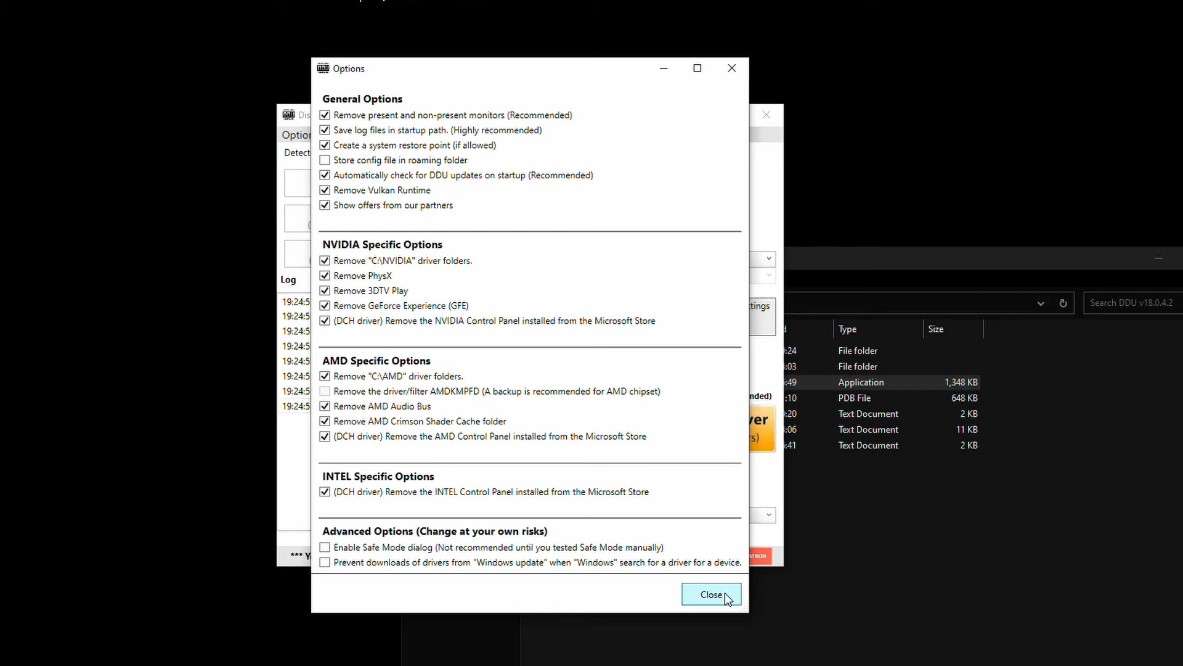
Извлеките и запустите DDU
Извлеките архив DDU в папку, к которой у вас есть легкий доступ, затем запустите Display Driver Uninstaller.exe чтобы открыть инструмент.
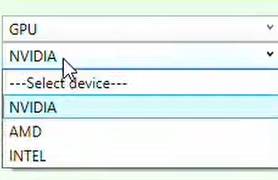
Выберите устройство и опцию очистки
Внутри DDU выберите тип вашего устройства (например, GPU) и производителя (NVIDIA, AMD или Intel), затем выберите действие очистки, например Очистить и перезагрузить чтобы безопасно удалить драйверы.
Установите новые драйверы
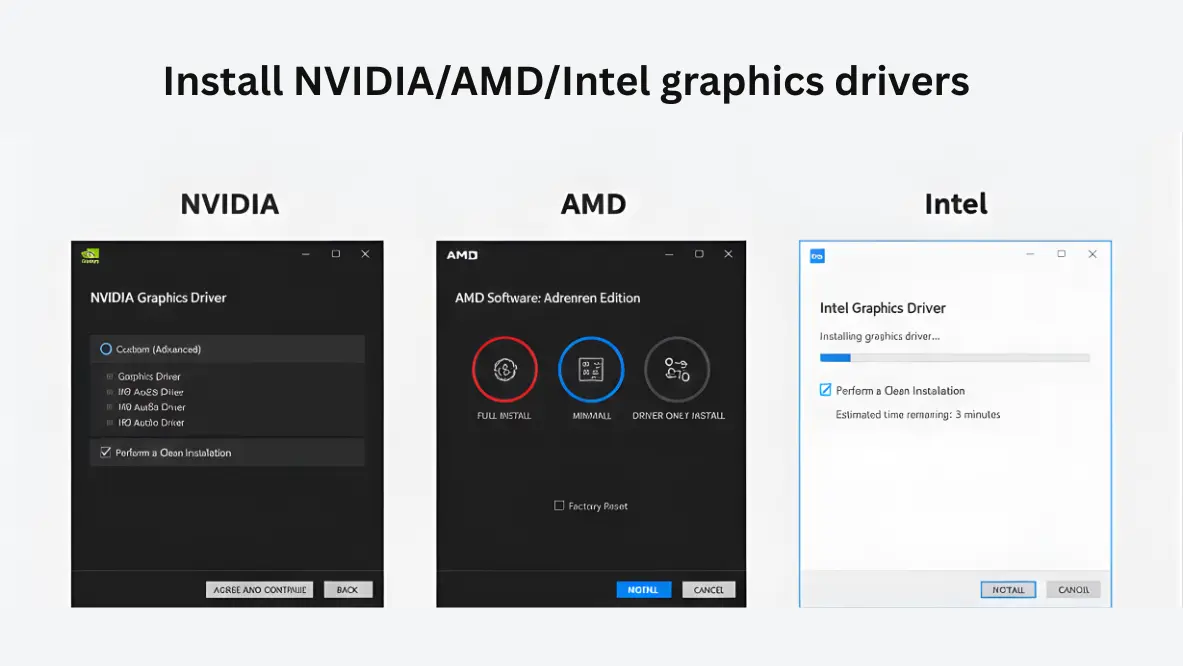
Как только ваш ПК перезагрузится в обычный режим, установите драйвер, который вы скачали на шаге 2. Следуйте подсказкам установщика. После установки вы можете снова подключиться к Интернету.