قبل البدء
- قم بإنشاء نقطة استعادة النظام.
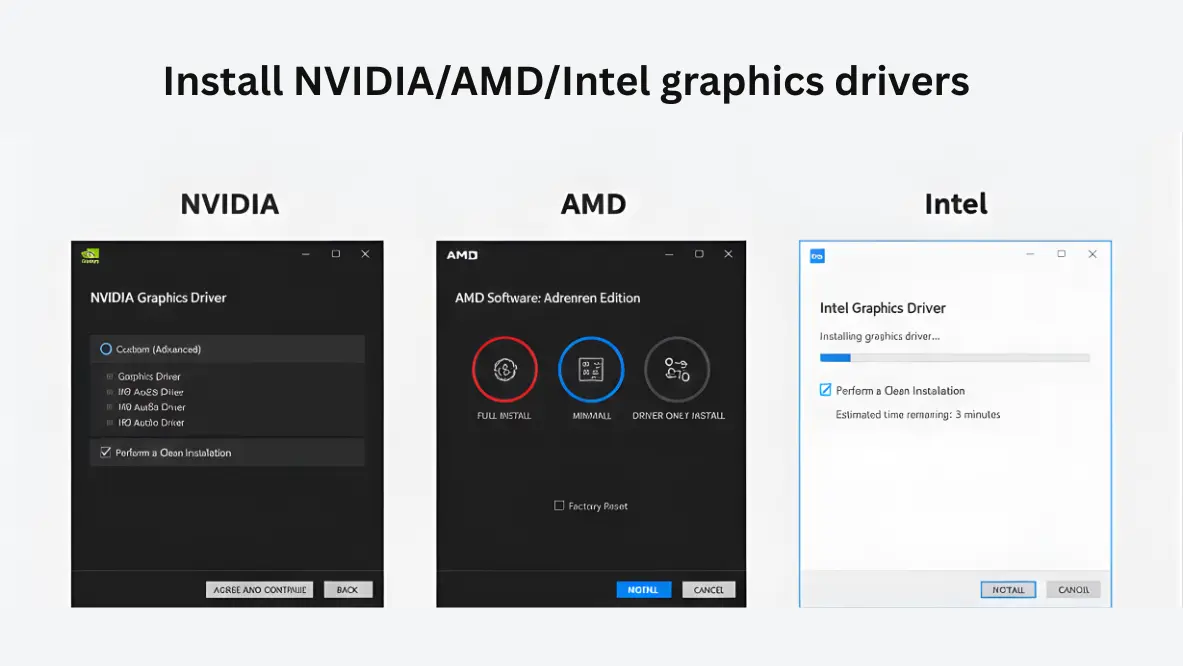
- قم بتحميل تعريف وحدة معالجة الرسومات الجديد (NVIDIA/AMD/Intel) ولكن لا تقم بتثبيته بعد.
- يوصى بمعرفة كلمة مرور Windows الخاصة بك (قد لا يعمل PIN في الوضع الآمن).
- اقطع الاتصال بالإنترنت لمنع Windows Update من التدخل.
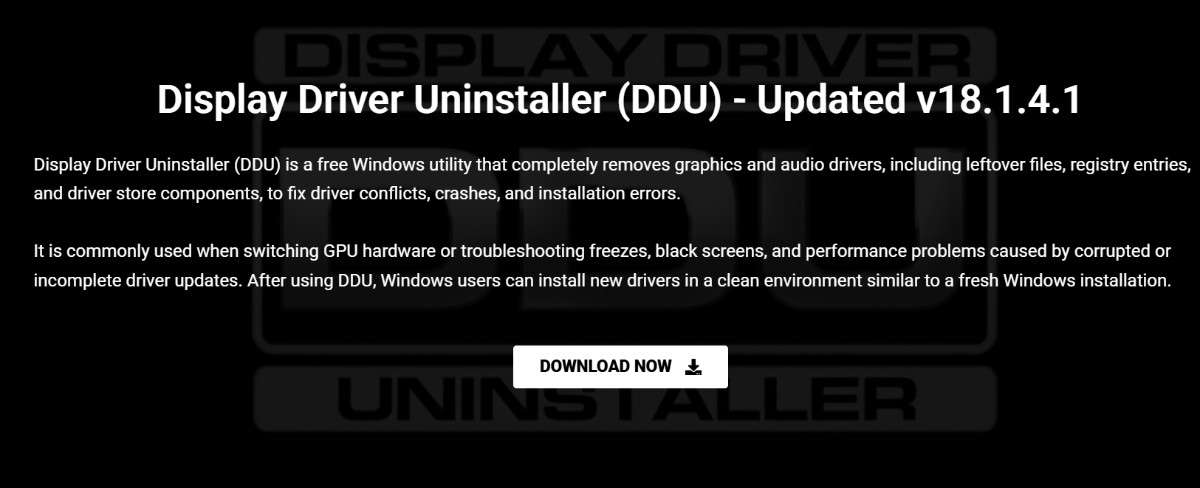
تحميل DDU
قم بتحميل أحدث إصدار من DDU من صفحة التحميل الرسمية باستخدام زر التحميل الرئيسي.
قم بتحميل تعريف وحدة معالجة الرسومات أو الصوت
انتقل إلى الموقع الرسمي لـ NVIDIA أو AMD أو Intel أو بائع الصوت وقم بتحميل التعريف الصحيح لجهازك. لا تقم بتثبيته بعد؛ فقط احفظ المثبت.
افصل اتصالات الشبكة
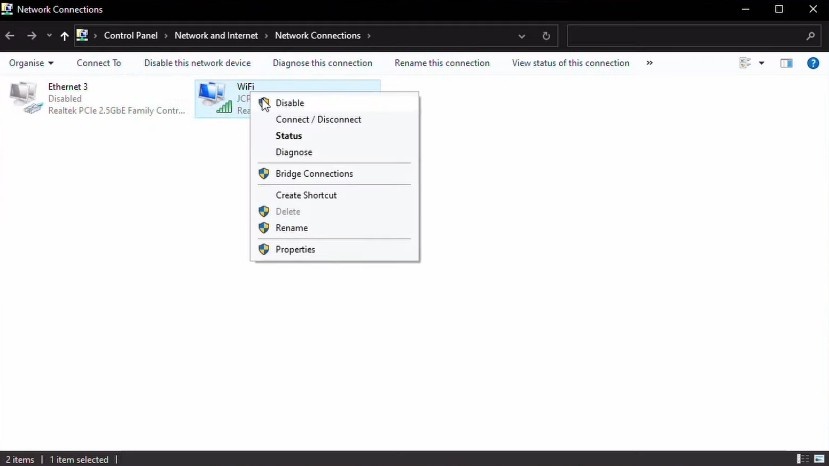
هذا أمر بالغ الأهمية. سيحاول Windows Update تثبيت تعريف عام بمجرد إلغاء تثبيت التعريف الحالي. افصل كابل Ethernet أو قم بتعطيل Wi-Fi لمنع ذلك.
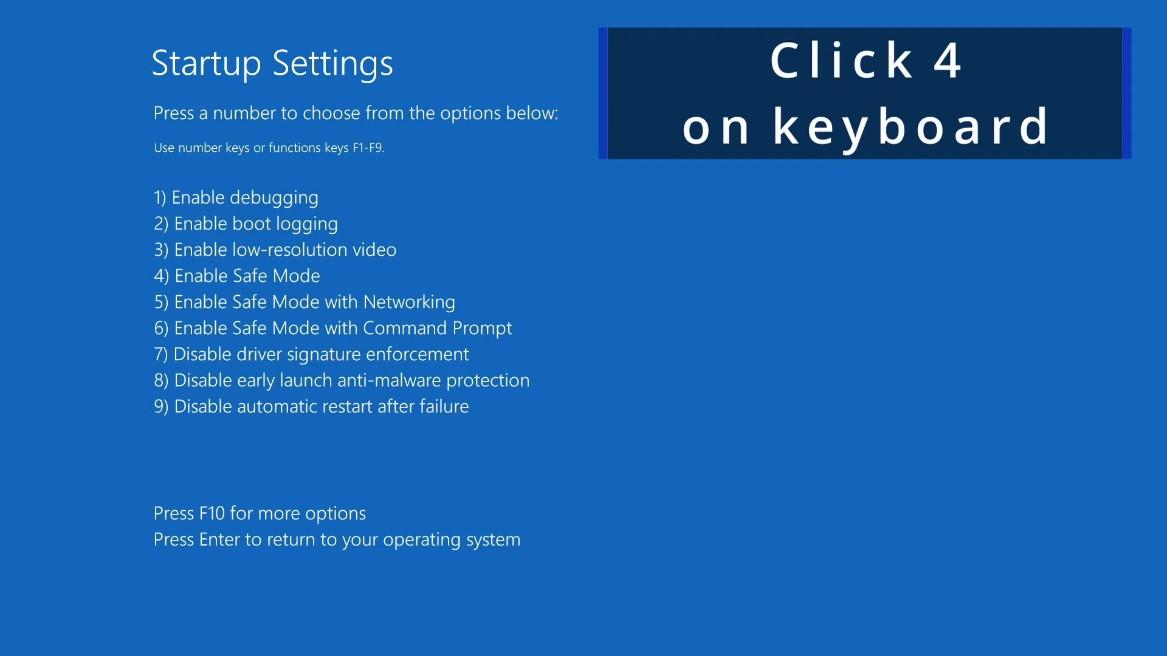
الإقلاع في الوضع الآمن
بينما يمكن لـ DDU العمل في الوضع العادي، فإن الوضع الآمن هو الطريقة الوحيدة لضمان إزالة نظيفة بنسبة 100٪. يمكنك الضغط باستمرار على Shift أثناء النقر على إعادة التشغيل في قائمة ابدأ للوصول إلى خيارات بدء التشغيل.
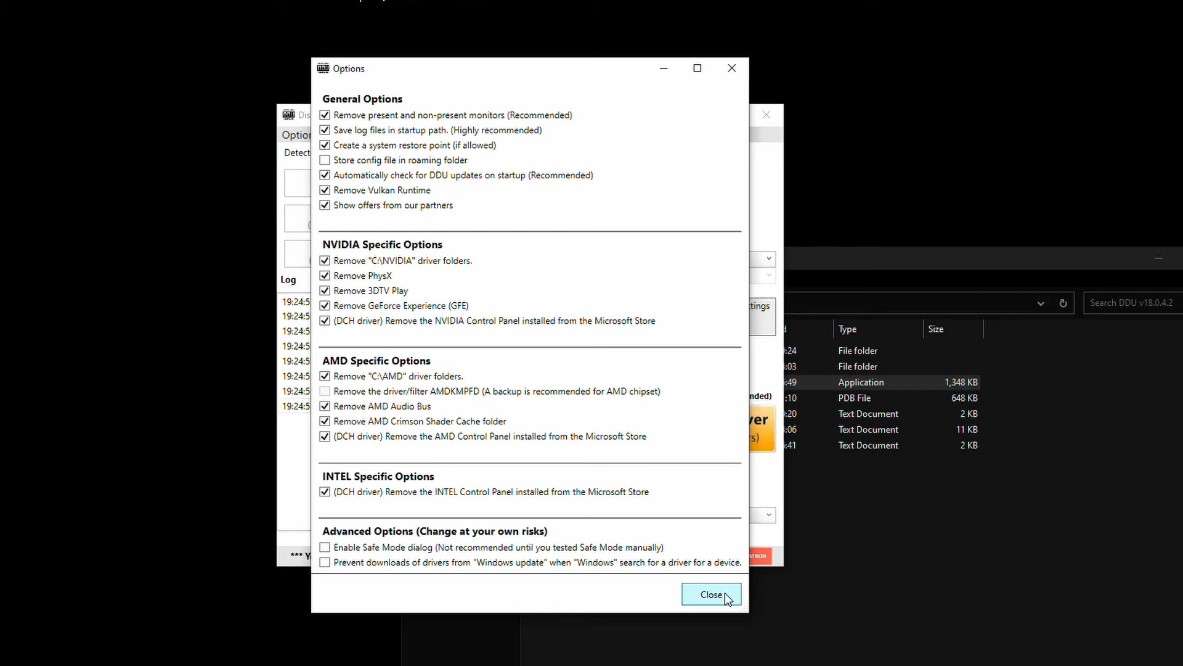
استخراج وتشغيل DDU
استخرج أرشيف DDU إلى مجلد يمكنك الوصول إليه بسهولة، ثم قم بتشغيل Display Driver Uninstaller.exe لفتح الأداة.
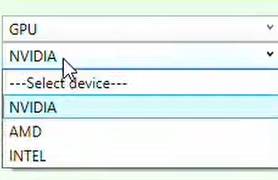
حدد الجهاز وخيار التنظيف
داخل DDU، حدد نوع جهازك (على سبيل المثال GPU) والبائع (NVIDIA أو AMD أو Intel)، ثم اختر إجراء التنظيف مثل تنظيف وإعادة تشغيل لإزالة التعريفات بأمان.
تثبيت تعريفات جديدة
بمجرد إعادة تشغيل جهاز الكمبيوتر الخاص بك في الوضع العادي، قم بتثبيت التعريف الذي قمت بتحميله في الخطوة 2. اتبع مطالبات المثبت. بعد التثبيت، يمكنك إعادة الاتصال بالإنترنت.